

 [추천] 영화 이누야시키
의외로 괜찮은 CG와 스토리로 시간때우기 괜찮았던 영화 솔솔하게 재미있어 정보를 찾아봤더니 만화에서 애니메이션이 제작되고 실사화 영화로 제작된 케이스인데 원작이 다름아닌 칸츠의 오쿠 히로야 이더군요. 내용은 원작 만화, 애니메이션과는 초반진행은 비슷하지만 후반은 다르다고 하네요. 원작을 한번 봐야겠습니다. 극장판 간츠:O를 재미있게 보고 원작 만화를 보게됐었는데 이번에도 영화를 보고 원작 만화를 보게 될꺼 같습니다. 대부분의 일본 만화나 애니메이션의 원작을 실사화했을때 망작들이 즐비해서 실망이 컸었고 애니메이션이었던 간츠:O는 개인적으로 만족이었지만 만화를 보고나서 관람한 간츠 실사화 영화 역시 실망 ㅜ.ㅜ 하지만 이누야시키는 만화를 원작으로 한 작품으로는 실사화가 잘된 작품같습니다. 개인적으로 일본 만..

 [뮤지컬] 가족공룡뮤지컬! 포켓다이노 - 포항
가족공룡뮤지컬! 포켓다이노 - 포항 부제 공룡뮤지컬 장소 포항시청 문화동 대잠홀 공연시간 2018년 12월 25일 (화) 11시, 2시, 4시(3회공연) 가격정보 정상가 24,000원 예매가 15,000원 인터넷예매 인터파크 : http://ticket.interpark.com/Ticket/Goods/GoodsInfo.asp?GoodsCode=18011334 출처 포항행사정보 : https://cafe.naver.com/phevents
 [뮤지컬] 가족뮤지컬 호두까기 인형 - 포항
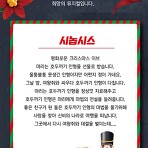
〈크리스마스 특선〉 가족뮤지컬 호두까기 인형 - 포항 공연시간 정보 2018년 12월 22일 토요일 오전 11시, 오후 2시, 4시 2018년 12월 23일 일요일 오전 11시, 오후 2시 알립니다 - 24개월 이상 1인 1티켓으로 티켓을 소지하신 관객만 입장이 가능합니다.(어린이,성인 요금 동일) - 12개월미만 유아는 부모동반해도 입장 불가하며, 12개월이상 24개월미만 유아는 증빙서류 지참시에만 부모동반 입장가능. - 공연당일 변경이나 환불은 불가능 합니다. - 사전예매후 취소시 공연 7일전까지 10%, 6일~3일전 20%, 2~1일전 30% 수수료가 부과 됩니다. (취소 신청 마감은 공연 전일(금) 오후 5시 마감 입니다.) - 공연 당일 매표소는 공연 시작 1시간 전부터 운영합니다. - 공연 당..
 [뮤지컬] NEW 뮤지컬 콩순이〈아빠랑 캠핑가요!〉- 포항
NEW 뮤지컬 콩순이〈아빠랑 캠핑가요!〉- 포항 부제 베스트 캐릭터 뮤지컬 장소 포항시청 문화동 대잠홀 공연시간 12/22(토) 오전 11시, 오후 2시, 오후 4시 30분 12/23(일) 오전 11시, 오후 2시 가격정보 R석 55,000 원 S석 45,000 원 인터넷예매 티켓링크 : http://ticket.interpark.com/Ticket/Goods/GoodsInfo.asp?GoodsCode=18012349 출처 포항행사정보 : https://cafe.naver.com/phevents
 [경주] 한수원과 함께하는 문화가 있는 날 Series 12 - 2018 크리스마스 콘서트 <유키 구라모토와 친구들>
한수원과 함께하는 문화가 있는 날 Series 12 - 2018 크리스마스 콘서트 공연날짜 2018-12-21 ~ 2018-12-21 공연장소 경주예술의전당 화랑홀 공연시간 오후 8시 총공연시간 100분 공연가격 R석 50,000원, S석 40,000원(경주시민 20,000원) 공연연령 초등학생 이상(미취학 아동 입장 불가) 공연주최 한국수력원자력(주) / 주관 (재)경주문화재단 상세정보 http://www.gjartcenter.kr/program/show/detail.do;jsessionid=44ED84A73316705F66B95ACC282368BE?itemId=&prgId=P0002046&prgDiv=PFMANC&pageIndex=1&pstart=20181201&pend=20181231&selYYYY..
 [공연]러브액츄얼리 오리지날 - 포항
[크리스마스 특별공연]러브액츄얼리 오리지날 - 포항 부제 우리들의 리얼 현실로맨스 장소 포항문화예술회관 소공연장 공연시간 2018년 12월 20일(목) ~ 2018년 12월 25일(화) 목,금 오후 8시 / 주말 오후 2시, 5시 * 12월 24일(월) 오후 5시, 8시 * 12월 25일(화) 오후 2시, 5시 가격정보 전석 30,000원 ※ 사전예매 15,000원 / ~ 11월 30일 까지 예매 시 ※ 평일1인 19,000원 / 회차당 선착순 30매 / 12월 20일, 12월 21일 공연만 적용가능 ※ 특가1인 22,000원 / 회차당 선착순 30매 / 12월 22일 ~ 12월 25일 공연만 적용가능 인터넷예매 티켓링크 : http://www.ticketlink.co.kr/product/25159 인터..

 [연극] 택시안에서 - 포항
[리얼타임 코믹연극] 택시안에서 - 포항 장소 포항문화예술회관 소공연장 공연시간 12월 1일(토): 오후 4시, 7시 12월 2일(일): 오후 2시, 5시 가격정보 전석 30,000 원 인터넷 예매 티켓링크 : http://www.ticketlink.co.kr/product/25319 인터파크 : http://ticket.interpark.com/Ticket/Goods/GoodsInfo.asp?GoodsCode=18013784 YES24 : http://ticket.yes24.com/Pages/Perf/Detail/Detail.aspx?IdPerf=31174 출처 포항행사정보 : https://cafe.naver.com/phevents